Aus Wiki der Arachnologischen Gesellschaft e. V.
Mit zu viel Schärfe kann man ein Foto auch zerstören. Beim Schärfen kommt es darauf an, Kanten im Bild deutlicher hervorzuheben. Der Hochpassfilter ist dafür ein geeignetes Werkzeug.
Hochpassfilter mit Gimp
Die Beispiele wurden mit Version 3.0.4 unter Windows erstellt.

Das Foto auf dem eigenen Rechner liegen. Wir öffnen das Programm Gimp und laden das Foto.
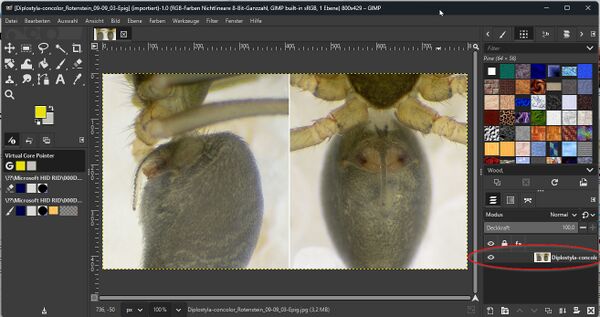
Bildebene unten rechts rot markiert.
Die geladene Bildebene nun über das Kontextmenü duplizieren oder Umschalt+Strg+d drücken.

Nun die erste der beiden Ebenen markieren und über das Menü: Filter/Verbessern/Hochpass den Hochpass auswählen.
In Gimp erscheint das Bild nun als graue Fläche. Je nach Voreinstellung, sind mehr oder weniger schattenhafte Konturen erkennbar.
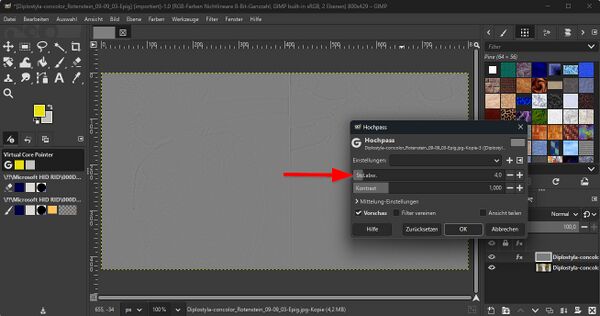
Das Bild erscheint nun als mehr oder minder graue Fläche; je nach Voreinstellung sind mehr oder minder Konturen erkennbar.
Mit dem Regler „Std.abw.“ (Pfeil) wird das Bild mit den Tasten + und - nun so eingestellt, dass die hervorzuhebenden Strukturen gerade so zu erahnen sind (in anderen Programmen heißt dieser Regler „Radius“). Bei zu starker Hervorhebung können störende Artefakte im Bild entstehen.
Beenden mit „OK“.
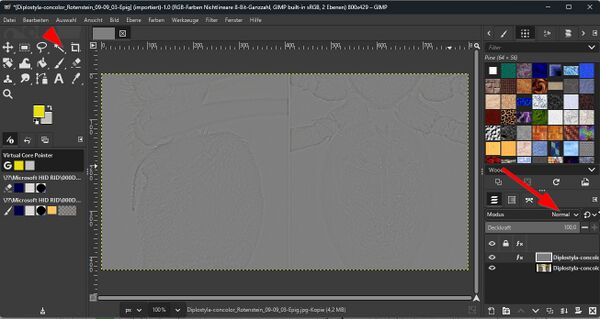
Im Ebenenmenü findet man den
Modus. Der steht normalerweise auf „normal“. Der kleine Pfeil daneben zeigt, dass „normal“ eine Option innerhalb einer Drop down-Liste ist. Wenn man hier nun „überlagern“ auswählt, erscheint das geschärfte Bild.
Man kann aber auch andere Modi einfach mal ausprobieren, um die Möglichkeiten zu erkunden.

links: vorher, rechts: nach Schärfen mit dem Hochpassfilter und Mischmodus: Überlagern.
Deutlichere Strukturen.
Hochpassfilter mit anderen Programmen
Eine Anleitung für das Programm Affinity Photo gibt es auf Youtube: Hochpass in Affinity Photo - Wie ihr fast jedes Bild einfach nachschärfen könnt


